
Ofis Müdürü Kullanım Kılavuzu
Bir ofis müdürü olarak, sitemizi nasıl kullanacağınızı aşağıdaki yönergeleri takip ederek kolaylıkla öğrenebilirsiniz!
Kullanıcı Ayarları Nasıl Güncellenir?
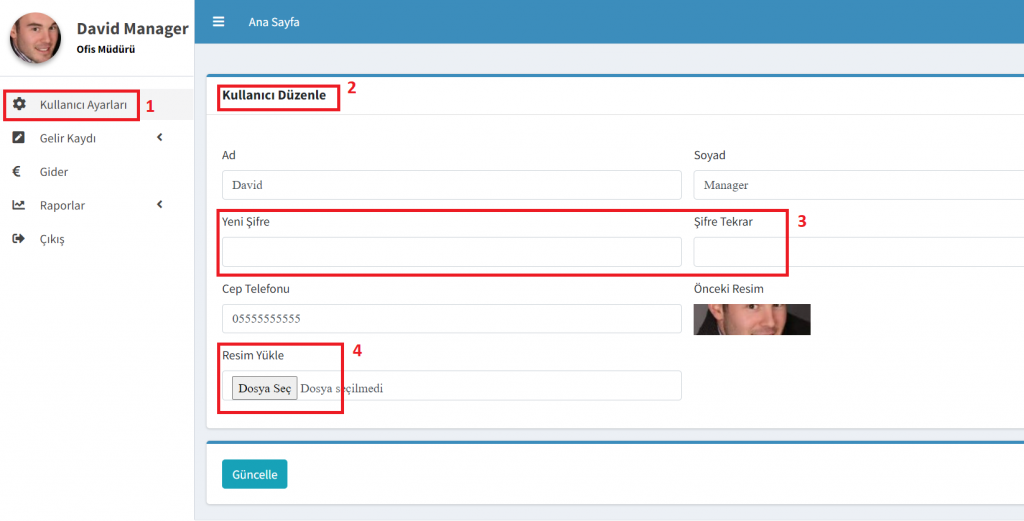
Kullanıcı bilgilerini düzenlemek için:
1- Kullanıcı ayarları menüsü tıklanır.
2- Kullanıcı düzenle alanına gelinir.
3- Giriş şifresini değiştirmek için yeni şifre ve şifre tekrar alanından belirlenen yeni şifre girilir.
4- Kullanıcı resmi düzenlenir.
Dikkat edilecek hususlar:
– Giriş için kullanılan mail adresi değiştirilememektedir.
Satış / Kira / Devir Sözleşmesi Nasıl Girilir?
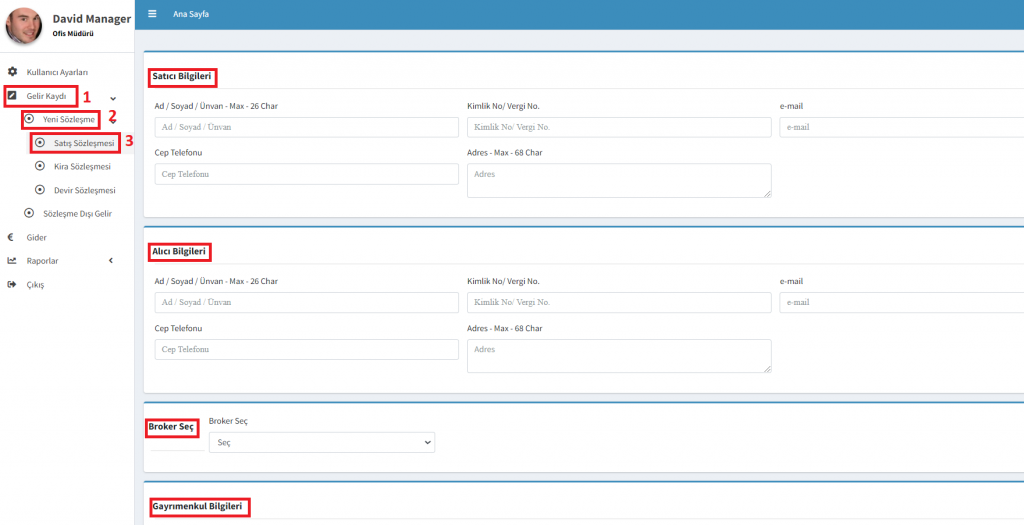
Yeni bir satış sözleşmesi yapmak için:
1- Gelir kaydı menüsü tıklanır.
2- Yeni sözleşme tıklanır.
3- Satış sözleşmesi seçilir.
4- Satıcı, alıcı, broker ve gayrimenkul bilgileri girilerek sözleşme kaydı tamamlanır.
Dikkat edilecek hususlar:
– Ad, Soyad ve Ünvan bilgisi 26 karakterden fazla karakter içeremez.
– Adres bilgisi 68 karakterden fazla karakter içeremez.
– Satış bedeli, kapora ve toplam hizmet bedeli rakamlarını girerken herhangi bir noktalama işareti kullanılamaz. Örnek: 250000
– Ortaklık oranı, sözleşmeyi hazırlayan danışmanın alacağı oran üzerinden hesaplanır. Örnek: 1 ortak ile çalışılıyor ise sözleşmeyi hazırlayan danışman %60 komisyon alıyorsa ortak danışman oranına %30 yazılarak pay yarıya bölünür.
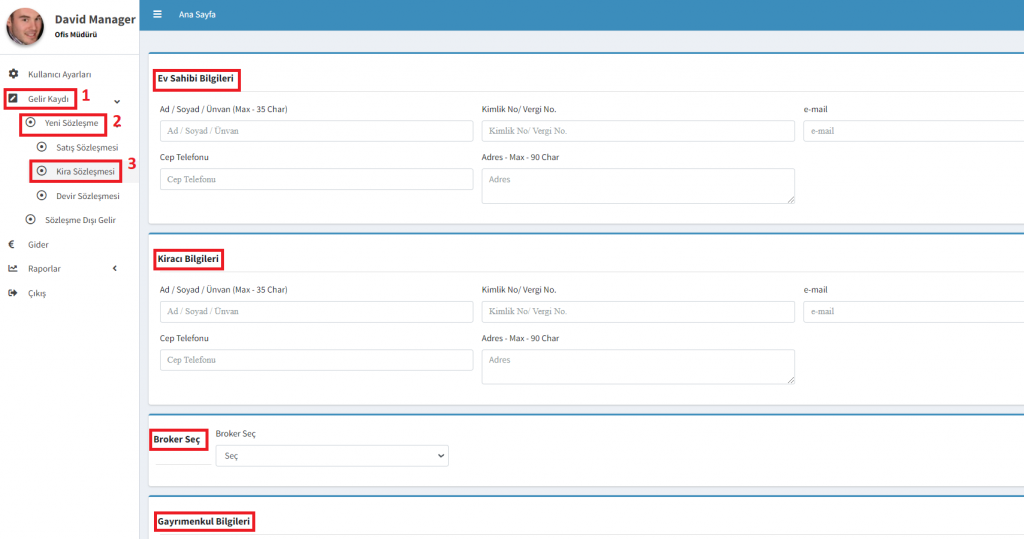
Yeni bir kira sözleşmesi yapmak için:
1- Gelir kaydı menüsü tıklanır.
2- Yeni sözleşme tıklanır.
3- Kira sözleşmesi seçilir.
4- Ev sahibi, kiracı, broker ve gayrimenkul bilgileri girilerek sözleşme kaydı tamamlanır.
Dikkat edilecek hususlar:
– Ad, Soyad ve Ünvan bilgisi 26 karakterden fazla karakter içeremez.
– Adres bilgisi 68 karakterden fazla karakter içeremez.
– Satış bedeli, kapora ve toplam hizmet bedeli rakamlarını girerken herhangi bir noktalama işareti kullanılamaz. Örnek: 250000
– Garantör bilgisi kefil bilgisi olarak girilir.
– İmza tarihi ile başlangıç tarihi ayrı olarak girilir. Sözleşme imzalama tarihi sözleşme başlama tarihinden önce olabilir.
– Ortaklık oranı, sözleşmeyi hazırlayan danışmanın alacağı oran üzerinden hesaplanır. Örnek: 1 ortak ile çalışılıyor ise sözleşmeyi hazırlayan danışman %60 komisyon alıyorsa ortak danışman oranına %30 yazılarak pay yarıya bölünür.
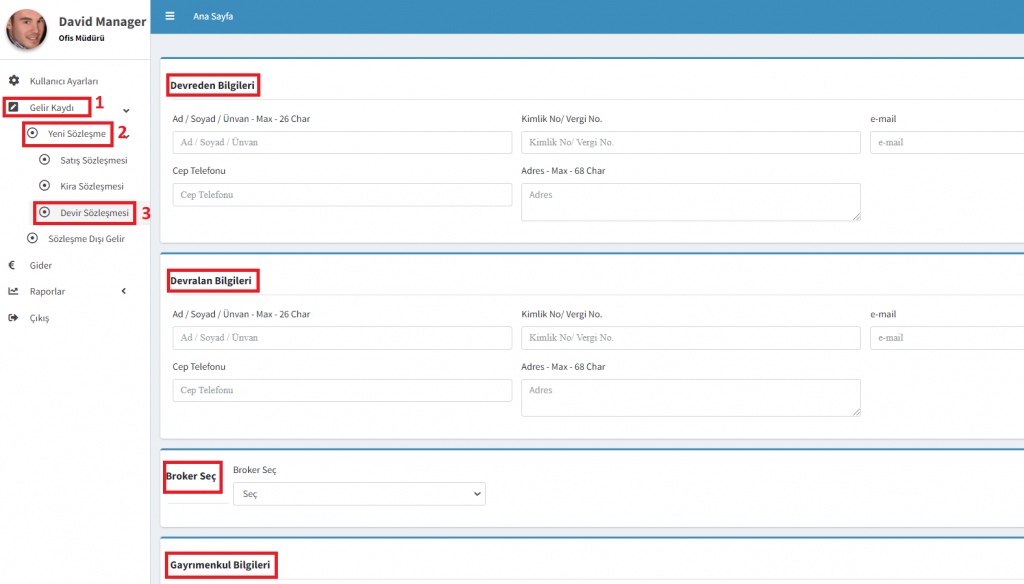
Yeni bir devir sözleşmesi yapmak için:
1- Gelir kaydı menüsü tıklanır.
2- Yeni sözleşme tıklanır.
3- Devir sözleşmesi seçilir.
4- Devreden, devralan, broker ve gayrimenkul bilgileri girilerek sözleşme kaydı tamamlanır.
Dikkat edilecek hususlar:
– Ad, Soyad ve Ünvan bilgisi 26 karakterden fazla karakter içeremez.
– Adres bilgisi 68 karakterden fazla karakter içeremez.
– Satış bedeli, kapora ve toplam hizmet bedeli rakamlarını girerken herhangi bir noktalama işareti kullanılamaz. Örnek: 250000
– Ortaklık oranı, sözleşmeyi hazırlayan danışmanın alacağı oran üzerinden hesaplanır. Örnek: 1 ortak ile çalışılıyor ise sözleşmeyi hazırlayan danışman %60 komisyon alıyorsa ortak danışman oranına %30 yazılarak pay yarıya bölünür.
Sözleşme Dışı Gelir Nasıl Girilir?
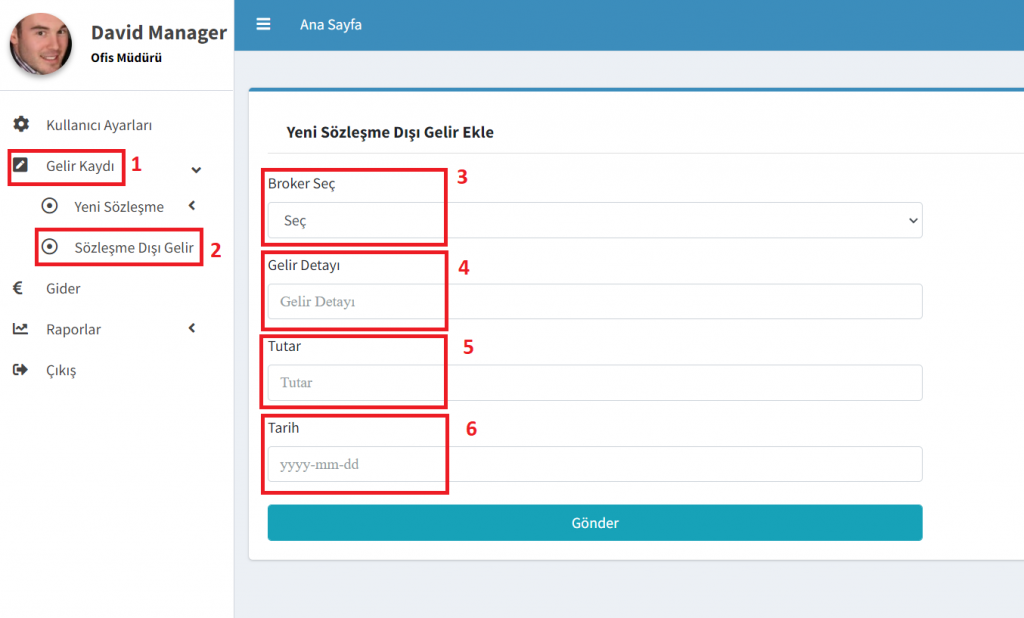
Sözleşme dışı gelir girmek için:
1- Gelir kaydı menüsü tıklanır.
2- Sözleşme dışı gelir tıklanır.
3- Broker bilgisi seçilir.
4- Gelir detayı bilgisi girilir.
5- Tutar bilgisi girilir.
6- İşlemin gerçekleştiği tarih belirtilir.
Gider Nasıl Girilir?
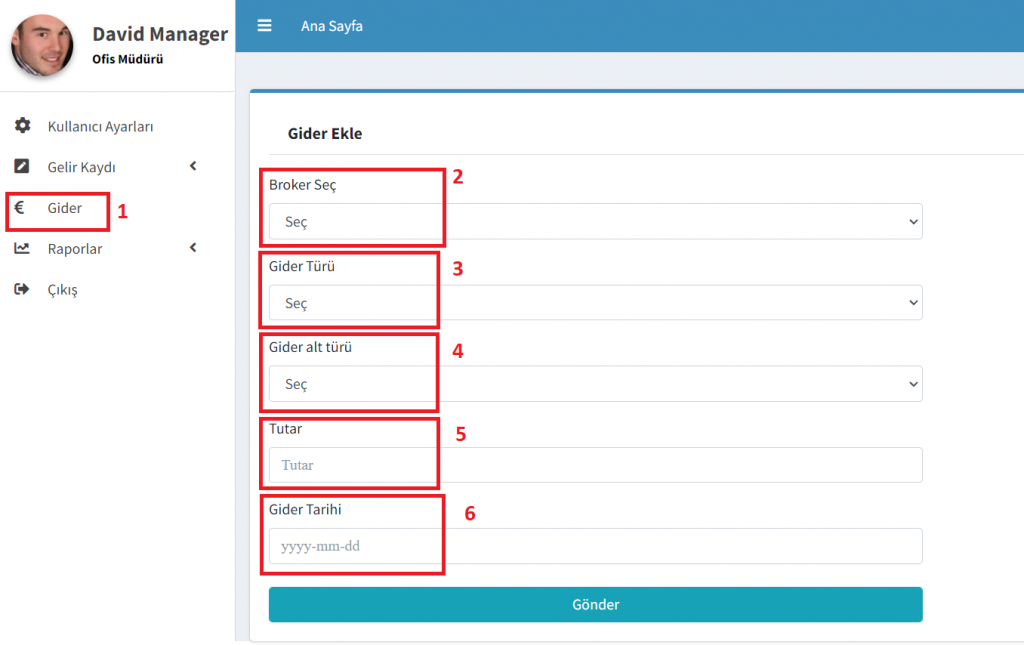
Genel gider girmek için:
1- Gider menüsü tıklanır.
2- Broker bilgisi seçilir.
3- Gider türü seçilir.
4- Gider alt türü seçilir.
5- Tutar bilgisi girilir.
6- İşlemin gerçekleştiği tarih belirtilir.
Dikkat edilecek hususlar:
– Gider türü ekranında ihtiyacınız olan türü bulamaz iseniz diğer giderleri seçerek gider bilgisini kendiniz girebilirsiniz.
– Firma giderleri bu sekmeden girilmektedir.
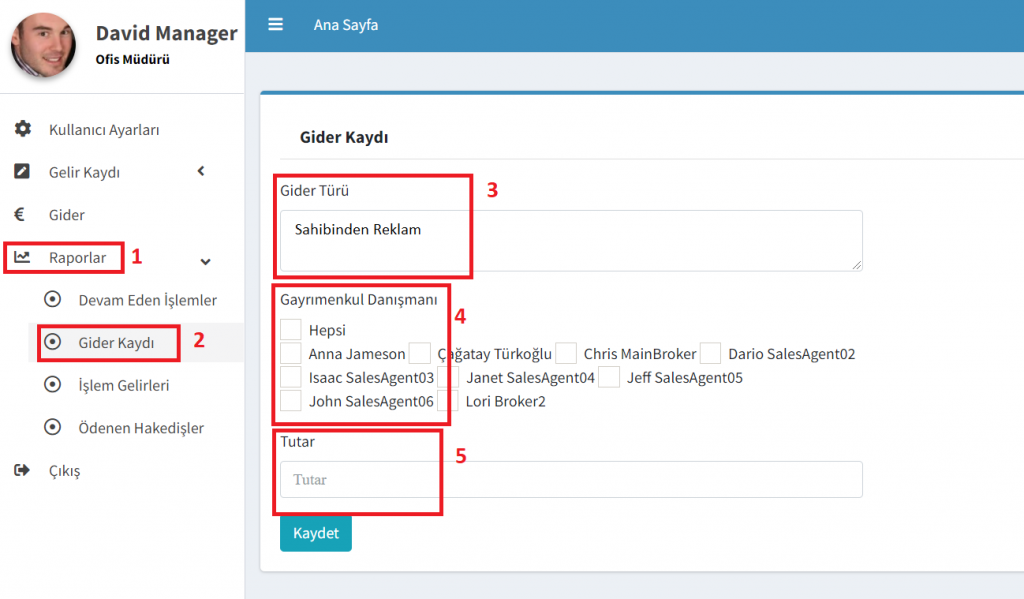
Danışman gideri girmek için:
1- Raporlar menüsü tıklanır.
2- Gider kaydı menüsü seçilir.
3- Gider türü yazılır.
4- Gider yazılacak kişi(ler) seçilir.
5- Toplam tutar bilgisi yazılır.
Dikkat edilecek hususlar:
– Tek bir kişi seçilirse girilen tutar sadece ondan düşülür.
– Birden fazla kişi seçilirse girilen tutar kişi sayısına bölünerek eşit dağıtılır.
İşlem Raporları Görüntüleme Nasıl Yapılır?
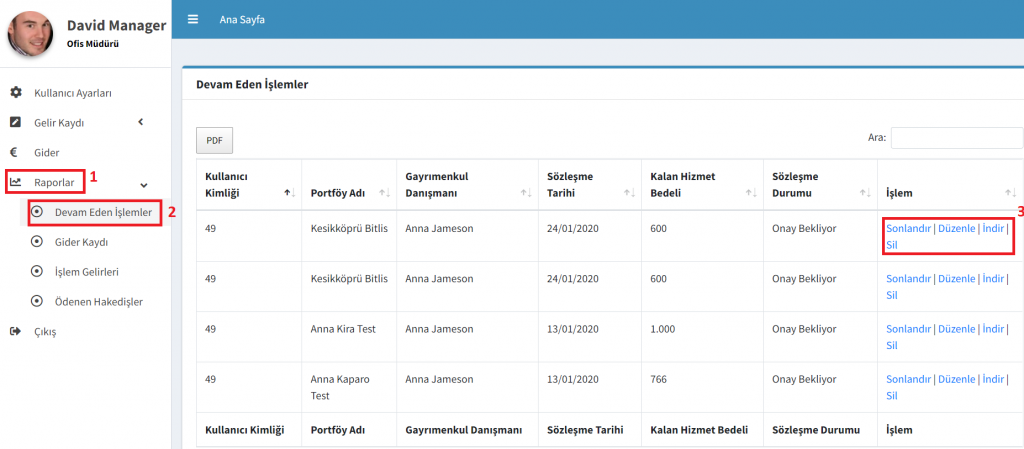
Devam eden işlemleri görmek için:
1- Raporlar menüsü tıklanır.
2- Devam eden işlemlere girilir.
3- Sonlandır/Düzenle/İndir/Sil seçeneklerinden biri seçilir.
5-Eğer devam eden işlemleriniz arasında ortak bir danışman var ise aşağıda gözlemlenir.
Dikkat edilecek hususlar:
– Ödeme alınmadan sonlandır dememelisiniz.
– Yanlışlıkla girilen veya artık geçerli olmayan işlemi buradan silebilirsiniz.
Hakediş Nasıl Ödenir?
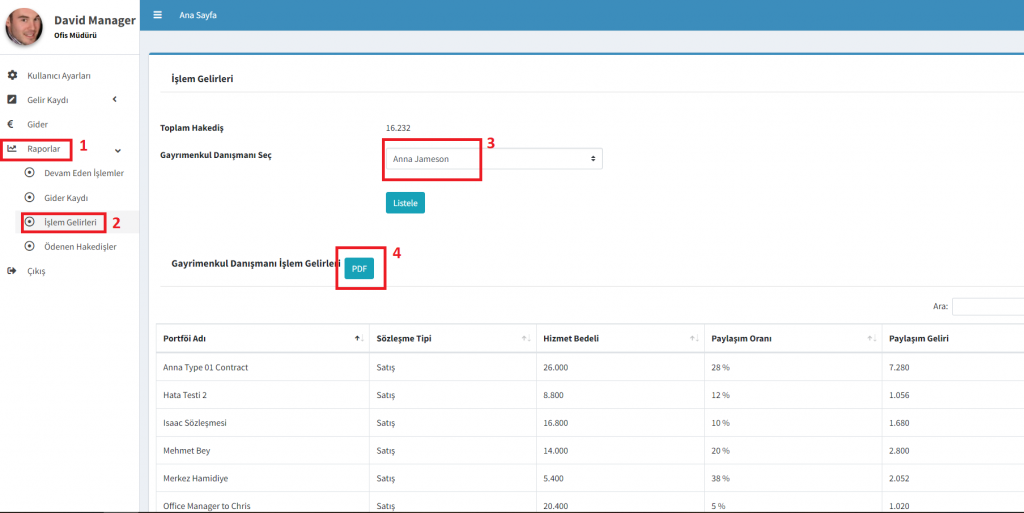
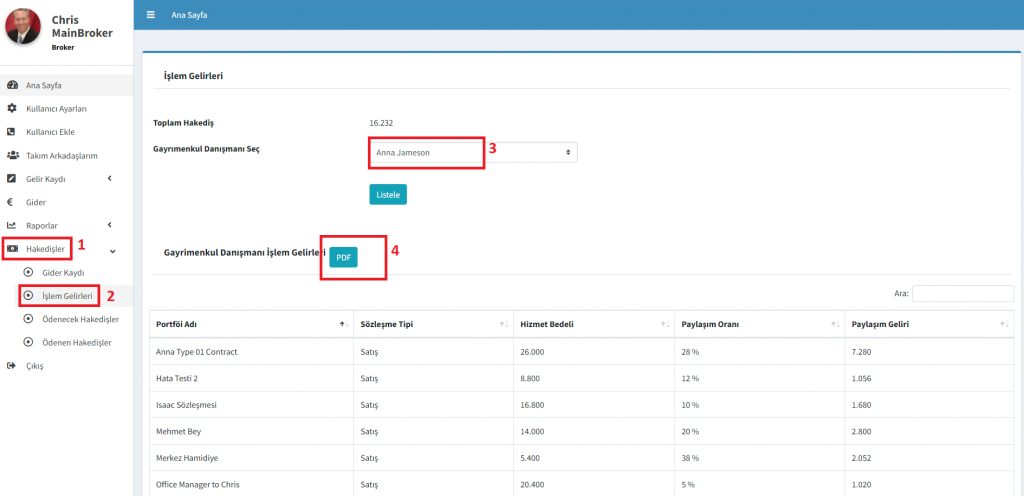
1- Raporlar menüsü tıklanır.
2- İşlem gelirleri seçilir.
3- Gayrimenkul danışmanı seçilir.
4- Gelir ve giderlerin bir arada göründüğü pdf sayfası açılır. Belgenin çıktısı alınır.
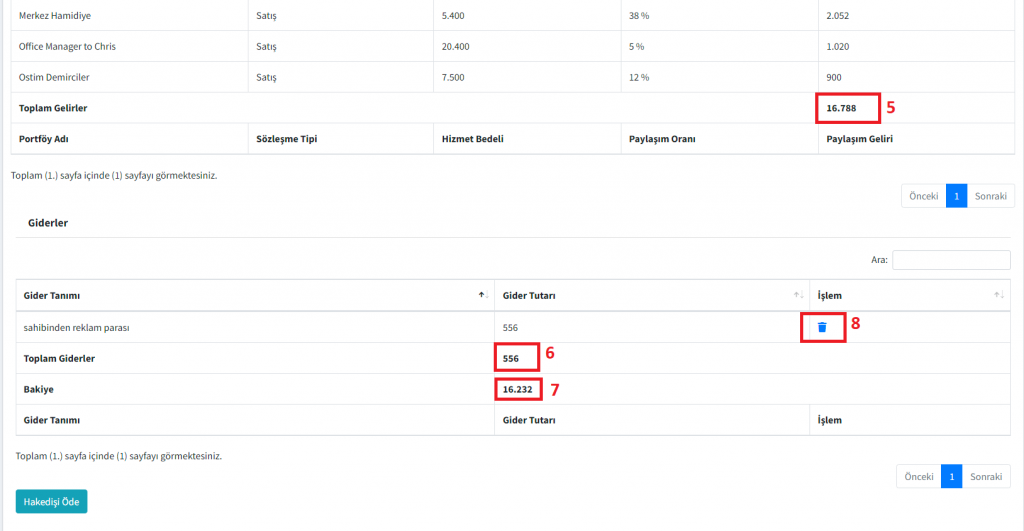
5- Danışmanın toplam gelirleri gözlemlenir.
6- Danışmanın toplam giderleri gözlemlenir.
7- Danışmana ödenecek toplam tutar gözlemlenir.
8- Yanlışlıkla girilen bir gider var ise buradan kaldırılabilir.
9- Çıktı alınan pdf imzalatıldıktan ve danışmana hakediş ödendikten sonra sistem üzerinden hakedişi öde diyerek danışman gelir giderleri sıfırlanır.
Dikkat edilecek hususlar:
– Eğer giderler danışman tarafından o an ödenmeyecekse, giderler silinip hak ediş kapandıktan sonra yeniden danışmana özel gider girilebilir.
– Hak ediş ödendikten sonra danışman kendi sisteminde bir veri göremez.
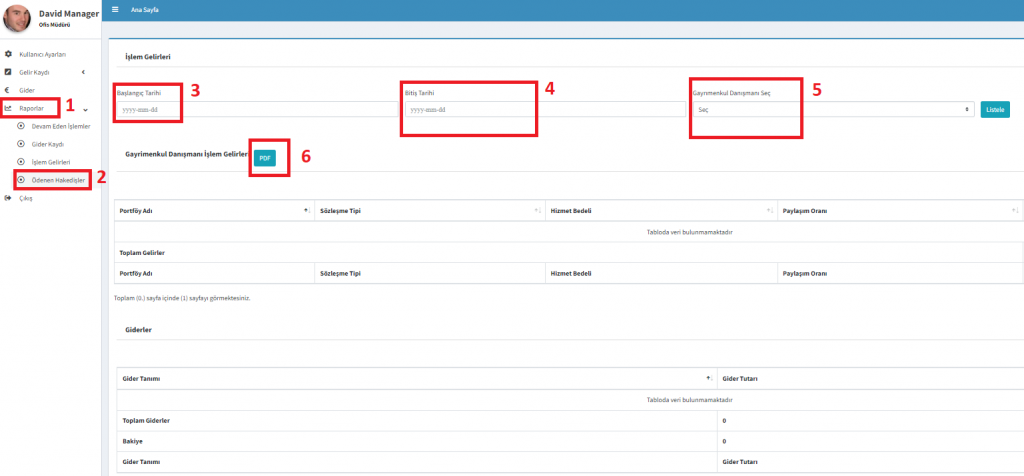
Ödenen hakedişleri görmek için:
1- Raporlar menüsü tıklanır.
2- Ödenen hakedişler seçilir.
3- Gözlemlenmek istenilen başlangıç tarihi girilir.
4- Gözlemlenmek istenilen bitiş tarihi girilir.
5- Danışman seçilir ve listele butonuna tıklanılır.
6- Danışmanın istenilen tarihler arasındaki gelir giderleri pdf çıktısı olarak alınabilir.
Dikkat edilecek hususlar:
– Günlük, haftalık, aylık ve yıllık ödenen hakedişler görüntülenebilir.
– Tek kişinin işlem geçmişine bakılabilir.